Senin, 28 Januari 2013

0 [Panduan] Cara Menginstall Linux Debian 6 GUI (Squeeze)


Langkah-Langkahnya Adalah :

1. Booting Dari CD atau DVD


2. Pilih Graphical Install
3. Tekan enter


4. Pilih bahasa yang ingin agan pilih
5. Klik Continue


6. Pilih dimana sekarang agan tinggal
7. Klik Continue


8. Pilih American English
9. Klik Continue


10. Karena konfigurasi jaringan secara otomatis gagal maka saya menggunakan dengan cara manual
11. Klik Continue


12. Pilih Configure network manually
13. Klik Continue, agar waktu mengecek jaringan tidak kosong


14. Isikan IP Address sesuai dengan yang agan inginkan, bisa kelas A, kelas B atau Kelas C, saya  memakai kelas C


15. Isi Subnetmask dengan mengetikan 255.255.255.0


16. Isi Gateway dengan mengetikan 192.168.4.1


17. Nameserver sama dengan Gateway jadi agan ketikan 192.168.4.1


18. Hostname bisa agan isi dengan keinginan agan sendiri, bisa nama agan atau yang lain. Saya memakai Hostname BKJ


19. Domain Name bisa agan isi dengan domain yang agan miliki, saya memakai domain saya sendiri yaitu bkj-tutorial.blogspot.com


20. Isi Root password sesuai keinginan agan
21. Isi re-enter password to verify dengan password yang sudah agan isi sebelumnya


22. Isi Full name for the new user dengan yang agan inginkan, sama dengan Hostname juga tidak apa-apa. Saya memakai nama Belajar Komputer  dan Jaringan


23. Isi Username for your account dengan yang agan inginkan asalkan  jangan sama dengan Full name for the new user karena akan terjadi error


24. Isi Choose a password for the new user dengan yang agan inginkan, boleh sama boleh tidak dengan password yang sudah agan isi waktu mengisi password user yang sebelumnya
25. Samakan isi Re-enter password to verify dengan password yang sudah agan isi sebelumnya


26. Pilih Eastern
27. Klik Continue


28. Agar lebih cepat dalam menginstall debian 6 Desktop sebaiknya agan memilih yang paling atas yaitu Guide use entire disk
29. Klik Continue


30. Jika dalam komputer agan ada 2 buah harddisk agan bisa memilih yang atas maupun yang bawah karena komputer saya hanya memiliki 1 buah harddisk jadi tidak ada pilihan
31. Klik Comtinue


32. Pilih All files in one partition (recomended for new users)
33. Klik Continue


34. Pilih Finish partitioning and write changes to disk
35. Klik Continue


36. Pilih Yes
37. Klik Continue


38. Tunggu proses kira-kira kurang lebih 5 menit


39. Pilih No
40. Klik Continue


41. Klik No
42. Klik Continue


43. Pilih No
44. Klik Continue


45. Centang yang paling atas dan paling bawah
46. Klik Continue


47. Tunggu proses kira-kira kurang lebih 15 menit


48. Klik Yes
49. Klik Continue


50. Klik Continue
51. Tunggu sebentar karena komputer akan restart secara otomatis


51. Pilih yang atas atau biarkan saja dalam waktu 5 detik agan akan langsung masuk


52. Tekan enter


53. Pada Password masukkan password user yang sudah agan isikan waktu menginstall debian 6 Desktop
54. Tekan enter


55. Inillah tampilan Linux Debian 6 Desktop (Squeeze).


Sumber :  http://cliawant.blogspot.com/2012/09/cara-menginstall-linux-debian-6.html

0 Laporan Instalasi Windows XP


Langkah – Langkah Menginstal Windows Xp :

1. Siapkan CD Windows XP

2. Atur bios terlebih dahulu agar prioritas bootingnya dimulai dari CD(DVD)-ROM, caranya:

A. Masuk ke bios dengan menekan tombol DEL, atau F1, atau juga F2.
Pilih menu advanced settings, kemudian carilah ‘Boot Priority’ atau yang sejenis.

B. Ubah pengaturanya, agar cdrom jadi urutan yang pertama kemungkinan pilihan ini ada 2 jenis

* menu ‘First Boot Priority’, ‘Second Boot Priority’ dll: aturlah ‘First Boot Priority’ ke ‘CDROM’ dengan menekan tombol Pgdn/Pgup (Page Down/Up) atau +/-.

Atur juga ‘Second Boot Priority’nya ke hdd0/hdd1.
* jika menunya ‘Boot Priority’: atur ke ‘CDROM, C, A’ atau ‘CDROM, A,

3. Save settingan bios

4. Tunggu beberapa saat sampai muncul tulisan "Press Any Key To Boot From Cd" seperti tampilan seperti gambar di bawah ini

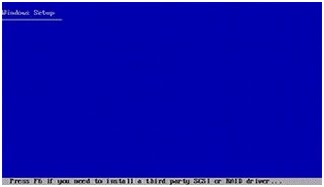
5. Tekan ENTER, lalu proses instalasi akan mengecek hardware komputer anda, kemudian akan muncul tulisan "Windows Setup" seperti gambar dibawah ini

6. Lalu file-file di dalam CD akan di load ke dalam komputer, kemudian akan muncul tampilan "Welcome To Setup" seperti gambar dibawah ini


7. Tekan "ENTER" untuk menginstal Windows XP, "R" untuk Repair system windows yang sebelumnya pernah terinstal, "F3" untuk keluar dari proses instalasi, lalu akan muncul (End User Licese Aggrement) seperti gambar di bawah ini

8. Tekan "F8" kemudian proses instalasi akan mencari dan membaca partisi hardisk, kemudian akan muncul semua partisi hardisk.
9. Tekan "ENTER" untuk langsung menginstal windows, "C" untuk membuat partisi hardisk, kapasitas partisi sesuai dengan kebutuhan, dalam satuan MB, selanjutnya jika membuat partisi dengan menekan tombol "C", maka akan muncul gambar seperti di bawah ini


10. Kemudian tuliskan kapasitas partisi yang ingin dibuat, misalkan kapasitas hardisk anda 40 GB, lalu kita ingin membagi dua drive dengan kapasitas C: 14336 MB dan drive D: 26624 MB, kemudian tekan "ENTER" maka akan muncul gambar seperti dibawah ini


11. Kemudian pilih "Format The Partition Using The Ntfs File System (Quick)" atau "Format The Partition Using The Ntfs File System (Quick)" lalu tekan "ENTER" maka akan muncul layar sepert gambar di bawah ini


12. Kemudian arahkan pointer pada posisi "Unpartitioned Space", lalu tekan "C" maka akan muncul gambar seperti gambar sebelumnya, lalu layar akan muncul seperti gambar sebelumnya untuk menunjukan sisa partisi yang telah dibagi, jika cuma membagi 2 partisi saja maka langsung tekan "ENTER" tapi jika ingin mempartisi lagi sisa hardisknya maka tinggal di bagi lagi, seperti langkah-langkah sebelumnya. Setelah selesai partisi ketika anda menekan "ENTER" seperti yang di jelaskan di atas, maka akan muncul gambar sperti gambar diatas, setelah itu arahkan poiter di posisi C: Partition1 [New Raw], tapi biasanya sudah berada di posisi tersebut, maka tinggal menekan "ENTER" saja untuk proses instalasi windows, kemudian akan muncul proses format seperti gambar di bawah ini


13. Setelah selesai format, kemudian windows akan ,menyalin file untuk proses instalasi, seperti gambar di bawah ini

14. Setelah proses penyalinan selesai, secara otomatis komputer akan melakukan restart seperti gambar di bawah ini, untuk mempercepat proses restart, bisa langsung menekan "ENTER"

15. Setelah itu akan muncul loading windows seperti gambar di bawah ini


16. Selanjutnya proses instalasi windows di mulai
17. Selanjutnya tinggal menunggu dan akan muncul layar seperti gambar di bawah ini

18. Langsung klik "NEXT" dan akan muncul layar seperti gambar di bawah ini

19. Isi nama dan organisasinya. Lalu tekan "NEXT" kemudian akan muncul layar seperti gambar di bawah ini

20. Masukan serial key Windows XP. Kemudian tekan "NEXT" selanjutnya akan muncul layar administrator. Lalu tekan "NEXT" maka muncul layar Date And Time Setting seperti gambar di bawah ini

21. Masukan settingan jam dan tanggal, tentukan juga time zone anda, untuk jakarta : pilih gmt+7 klik "NEXT"

22. Setelah itu muncul layar seperti gambar di bawah ini 


23. Selanjutnya akan muncul layar work group or computer domain,seperti gambar di bawah ini

24. Jika komputer terhubung dengan sebuah domain, maka isikan nama domainnya, tapi jika komputer stand alone, maka pilih radio button yang paling atas, lalu tekan "NEXT"

25. Selanjutnya akan muncul Display Setting, seperti gambar di bawah ini, klik "OK"

26. Kemudian windows akan mendeteksi tampilan optimal dari PC, seperti terlihat pada gambar di bawah ini, klik "OK"

27. Selanjutnya akan muncul loading jendela windows seperti gambar di bawah ini

28. Selanjutnya kita akan dibawa masuk ke dalam windows untuk pertama kalinya seperti terlihat pada gambar di bawah ini, tekan "NEXT"


29. Selanjutnya akan muncul layar "Help Protect Your Pc", seperti gambar di bawah ini, kemudian pilih "Not Right Now" lalu tekan "NEXT"


30. Kemudian komputer akan mengecek koneksi ke internet, seprti terlihat pada gambar di bawah ini, pilih "YES" lalu tekan "NEXT"


31. Kemudian akan muncul pilihan aktivasi windows, seperti gambar di bawah ini, lalu tekan "NEXT"

32. Setelah itu akan muncul tampilan seperti gambar di bawah ini yang menunjukan pilihan untuk menambah pengguna komputer, kemudian klik "NEXT"

33. Proses instalasi windows selesai, kemudian akan muncul layar seperti gambar di bawah ini, klik "FINISH", maka proses instalasi selesai.....


34. Selesai, kemudian perlahan masuk ke windowsnya seperti telihat pada gambar di bawah ini


35. Selesai kemudian tinggal menginstal CD Driver motherboad, dan perangkat pendukung.


Suci Anggraini (Suceg's Blog) Copyright © 2011 - |- Template created by O Pregador - |- Powered by Blogger Templates